Empecemos por lo esencial: cambiarcontraseña en WordPress es una de las acciones más simples y efectivas para proteger tu sitio. Con una clave fuerte y actualizada evitas accesos no autorizados y mantienes la seguridad WordPress bajo control.
En esta guía, desde Codwelt, te mostramos paso a paso dos caminos: restablecer contraseña en WordPress desde la pantalla de acceso y cambiarla dentro del panel en Usuarios WordPress. Todo en lenguaje claro, con ejemplos y buenas prácticas para que te sientas seguro en cada clic.
Si recuerdas tu clave actual, ingresa a /wp-admin con tu usuario y contraseña. Si no, no pasa nada: más abajo verás cómo recuperar contraseña WordPress desde la pantalla de acceso.
Asegúrate de que el correo del administrador esté actualizado; ahí recibirás el enlace de recuperación. Si usas un equipo compartido, navega en modo incógnito para evitar sesiones abiertas. Y si implementaste SMTP en tu sitio, la entrega de correos de WP-Admin login será más confiable.
Forma 1 — Restablecer la contraseña desde la pantalla de acceso
En tu navegador abre: tusitio.com/wp-login.php y selecciona¿Olvidaste tu contraseña?. Escribe tu usuario o correo y pulsa el botón para enviar el enlace. Así inicias el proceso de restablecer contraseña en WordPress de forma guiada.
Abre el email que llega a tu bandeja, haz clic en el enlace de restablecimiento y escribe tu nueva clave dos veces. Si el mensaje tarda, revisaSPAM o “Correo no deseado”. Si no llega, espera un par de minutos y vuelve a solicitarlo. Con SMTP bien configurado, los correos de recuperar contraseña WordPress suelen llegar sin problemas.
cambiar contraseña en WordPress
“Para restablecer la contraseña en WordPress, abre ¿Olvidaste tu contraseña?, ingresa tu usuario o correo, y usa el enlace del email para crear una nueva.”
Forma 2 — Cambiar la contraseña desde el panel (estando logueado)
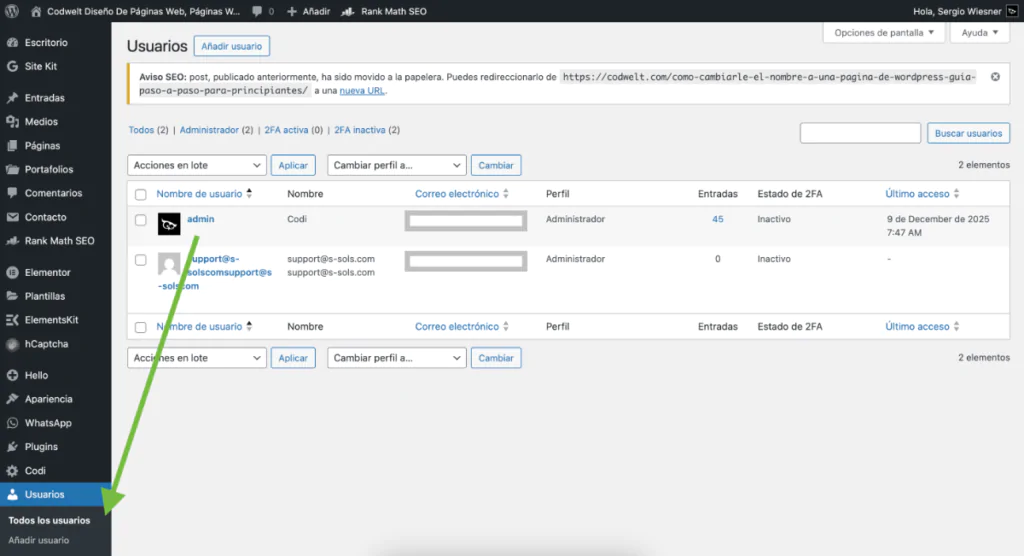
En el panel ve a Usuarios → Perfil. Si administras varios usuarios, entra a Usuarios → Todos los usuarios, elige el usuario y presiona Editar. Esta es la ruta clásica de editar perfil WordPress.
Generar y guardar nueva contraseña
Busca la secciónGestión de la cuenta y pulsa Establecer nueva contraseña. Acepta la sugerencia fuerte o escribe una propia, luego Guarda los cambios. Si el sistema te da la opción, cierra sesión en otros dispositivos para reforzar la seguridad WordPress.
cambiar contraseña en WordPress
“Para cambiar contraseña en WordPress, ve a Usuarios → Perfil, haz clic en Establecer nueva contraseña, guarda y cierra sesión en otros dispositivos.”
Consejos para crear una contraseña segura
Apuntamos a 12–16 caracteres como mínimo, combinando mayúsculas, minúsculas, números y símbolos. Evita nombres, fechas o datos obvios. Funciona muy bien usar frases-contraseña fáciles de recordar y únicas para tu sitio. No reutilices claves entre servicios y considera un gestor de contraseñas. Cuando el plugin lo permita, activa doble factor (2FA): agrega una barrera adicional sin complicarte.
Una contraseña segura reduce el riesgo de accesos indebidos y te ahorra dolores de cabeza.
Razones para cambiar la contraseña periódicamente
Cambia la clave cuando sospeches de filtraciones, pierdas un dispositivo con sesión abierta, haya rotación de personal o tus políticas internas lo exijan. No se trata de cambiar por cambiar, sino de cambiar contraseña en WordPress cuando existan indicios o para elevar la fuerza de la clave con una versión más robusta y única.
Cierra sesión y vuelve a entrar con la nueva clave para validar. Revisa que no queden sesiones abiertas en otros navegadores o dispositivos. Si usas doble factor (2FA), confirma que recibes el código. Documenta el cambio en tu repositorio de credenciales y, si administras un equipo, comunica la actualización para evitar bloqueos.
Solución de problemas comunes
Si no llega el correo de recuperar contraseña WordPress, revisa SPAM, verifica que el dominio pueda enviar correos y confirma la configuración de SMTP. Si no recuerdas usuario ni correo, contacta a tu hosting o a tu equipo técnico para recuperar acceso desde el servidor. Si ves errores 403/404, borra caché y cookies, prueba otra red o desactiva temporalmente plugins de seguridad desde el panel del hosting. Y si un firewall bloquea el enlace, pide al soporte que libere la ruta de WP-Admin login.
Ejemplo práctico en dos minutos
Un cliente nos llamó porque no recibía el email de recuperación y no podía cambiar contraseña en WordPress. Activamos SMTP autenticado con su proveedor de correo, reenviamos el enlace y logró entrar. Luego, desde Usuarios → Perfil, generamos una clave nueva, cerramos sesiones en otros dispositivos y habilitamos 2FA. Resultado: acceso recuperado y política de contraseñas más sólida sin fricción para su equipo.
Preguntas frecuentes
¿Cada cuánto debo cambiar la contraseña? Cuando detectes señales de riesgo, ante cambios de personal o si tu política interna lo establece. Lo importante es que la nueva clave sea fuerte y única.
¿Puedo recuperar el acceso si tampoco recibo el correo? Sí. Tu proveedor de hosting o soporte técnico puede ayudarte a restablecer desde el servidor y a revisar la entrega con SMTP.
¿Una contraseña larga sin símbolos es segura? Una frase larga, única y no predecible puede ser muy segura. De ser posible, combínala con símbolos y activa doble factor (2FA).
¿Cambiar la contraseña afecta el SEO? No directamente. Pero mantener el sitio seguro evita caídas o bloqueos que sí impactan el posicionamiento.
Cambiar una clave no debe ser un dolor de cabeza. Con estas dos rutas, cambiar contraseña en WordPress es rápido, seguro y te devuelve el control del sitio. Desde el enlace de “Olvidé mi contraseña” hasta Usuarios → Perfil, tienes todo lo necesario para actuar con confianza y dejar tu web protegida.
Si quieres que configuremos SMTP, activemos 2FA y dejemos una política de contraseñas sólida para tu equipo, visita nuestroportafolio y las páginas de servicios de soporte web y desarrollo WordPress para ver cómo trabajamos.
¿Quieres que dejemos tu sitio blindado con contraseñas fuertes, SMTP y 2FA? Contáctanos en Codwelt y te ayudamos a cambiar contraseña en WordPress de forma segura y a prueba de sustos.
Productos variables: si vendes un mismo artículo en distintas presentaciones (por ejemplo, unidad y caja), esta es la configuración que te hace la vida más fácil y te ayuda a vender más sin enredos. En Codwelt usamos los productos variables para que el cliente elija rápido lo que necesita, y
Si hoy estás tratando de crea una sub página en wordpress sin empezar desde cero, duplicar contenido es una de las formas más rápidas y ordenadas de avanzar. En Codwelt lo usamos para repetir estructuras, mantener un estilo consistente y acelerar entregas sin sacrificar calidad. En esta guía te mostramos
Crear una sub página en wordpress es una de las formas más simples de ordenar mejor el contenido de un sitio web. Cuando organizamos bien las páginas, las personas encuentran más rápido lo que buscan y Google entiende mejor la estructura del sitio. En Codwelt sabemos que WordPress puede parecer
 Ir al contenido